



横スクロールバーをライブラリなしで軽量実装|input range活用
2026/10/29
先日、A社のWebサイトを制作した際に、カード型の記事一覧へ独自デザインの横スクロールバーを付けました。ライブラリは使わず、HTML・CSS・素のJavaScriptだけで実装しています。
結論から言うと、使った部品はどれも新しい技術ではありません。ただ、組み合わせ方を工夫したことで、JavaScriptは約3.3KB(圧縮前)に収まりました。そのうえで「見た目の自由度」と「キーボード操作・読み上げへの対応」も両立できています。途中で scroll-snap と衝突してハマった点も含めて、記録として残します。
同じような構成を検討されている方の参考になれば幸いです。
背景・目的
軽量化と依存の削減を優先し、スクロールバーを自作することにしました。
A社サイトのトップページには、カテゴリーごとに記事カードを横に並べるセクションが3つあります。パソコンでは1画面にカードが約3枚見え、残りは横スクロールで表示する仕様です。デザインでは、枠線の付いたレールの中をグレーのつまみが動く、独自のスクロールバーが指定されていました。
スライダー系やスクロールバー系のライブラリを使えば、見た目は再現できます。ただ、このセクションに必要なのは「横に送る」「位置を示す」の2つだけでした。そのためにライブラリ本体とCSSを読み込み、将来のアップデートにも追従し続けるのは割に合わないと判断しました。サイト全体でも、JavaScriptは依存ライブラリなしで書く方針にしています。
ライブラリなしの自作スクロールバーは新しい技術か
新しい技術ではありません。使っている部品は、いずれも数年以上前から使えるものです。
ここでいう「自作スクロールバー」とは、標準のスクロールバーを隠し、HTML要素で作ったバーを位置と連動させる手法です。使う部品は、横スクロール(overflow-x: auto)とスライダー部品(input type="range")です。位置の受け渡しにはCSSカスタムプロパティを使います。どれも広く普及した技術です。
比較的新しいのは、標準バーを隠す scrollbar-width の対応状況です。MDNによると、Chromeは121、Firefoxは64、Safariは18.2から対応しています。主要ブラウザすべてで使えるようになったのは、2024年12月のことです。それ以前のChrome・Safariでは、独自仕様の ::-webkit-scrollbar が必要です。そのため今回は両方を併記しました。
つまり新しいのは技術ではなく、「ライブラリに頼らなくても主要ブラウザで扱いやすくなった」という環境の変化だと考えています。
選定:スクロールバーを装飾する4つの方法
枠線付きのデザインを全ブラウザでそろえつつ軽くするため、HTML要素での自作を選びました。
| 方法 | 向いているケース | 今回の判断 |
|---|---|---|
::-webkit-scrollbar で装飾 | Chrome・Safari中心で、多少の見た目の差を許容できる | Firefoxで同じ見た目にならないため不採用 |
scrollbar-color などの標準CSS | 色と太さだけ変えられればよい | 枠線や余白を表現できないため不採用 |
| ライブラリを導入 | スライダーの機能(ループ・自動再生など)も多く必要 | 必要な機能が少なく、依存を増やしたくないため不採用 |
| HTML要素で自作 | 見た目を細かく指定したく、機能は少なくてよい | 採用 |
構成の全体像:3層で作るスクロールバー
役割の異なる3つの層に分け、記事リストの下で「見た目の層」と「操作の層」を重ねています。
- 記事リスト:
overflow-x: autoで横スクロールさせ、標準のスクロールバーは非表示にします。 - 見た目の層:
span要素でレールとつまみを描きます。aria-hidden="true"とpointer-events: noneを付け、表示専用にします。 - 操作の層:
input type="range"を透明(opacity: 0)にして、見た目の層にぴったり重ねます。ドラッグ・クリック・キーボード操作はこの要素が受け取ります。
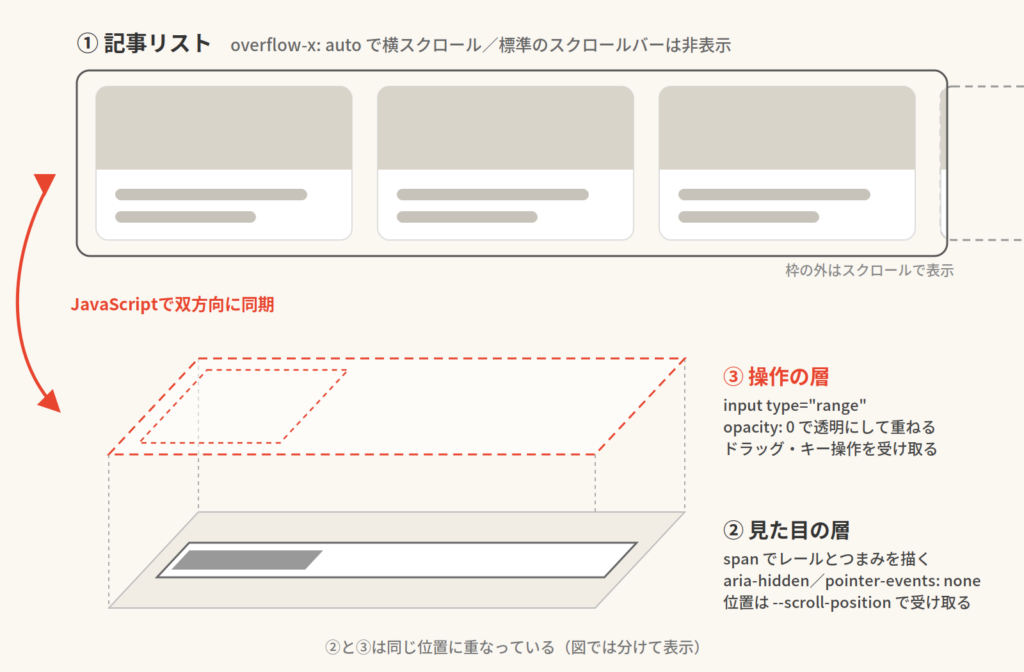
見た目と操作を分けたのがポイントです。input type="range" のつまみはブラウザごとに装飾方法が異なり、作り込むほどCSSが増えます。操作はブラウザ標準の部品に任せ、見た目は普通の要素で描くことで、どちらもシンプルに保てました。
実装のポイント
スクロール位置を0~1の比率に変換し、リストとスライダーを双方向に同期させています。以下は実際のコードを単純化・一般化したものです。WordPressの自作テーマに組み込んでいますが、コード自体はWordPressに依存しません。
動作確認は、Chrome 155とFirefox 158(いずれもWindows 11)、Safari(iOS 26.6.1、デスクトップ用表示)で、2026年10月に行っています。
HTML
スライダーには aria-controls でリストとの関係を、aria-label で役割を設定します。
<button class="js-cards-prev" type="button" aria-label="前の記事を表示">←</button>
<button class="js-cards-next" type="button" aria-label="次の記事を表示">→</button>
<ul class="p-cards js-cards" id="cards-list" aria-label="記事一覧">
  <li class="p-cards__item">...</li>
  <li class="p-cards__item">...</li>
</ul>
<div class="p-cards__scroll js-cards-scroll">
  <span class="p-cards__rail" aria-hidden="true"><span class="p-cards__thumb"></span></span>
  <input class="p-cards__range js-cards-range" type="range" min="0" max="1000" value="0"
    aria-controls="cards-list" aria-label="記事一覧の表示位置">
</div>
CSS
標準バーは scrollbar-width: none と ::-webkit-scrollbar の両方で隠します。つまみの位置はCSS変数 --scroll-position で受け取ります。
.p-cards {
  display: flex;
  gap: 2rem;
  overflow-x: auto;
  scroll-snap-type: x mandatory;
  scrollbar-width: none;
}
.p-cards::-webkit-scrollbar {
  display: none;
}
.p-cards__item {
  flex: 0 0 30%;
  scroll-snap-align: start;
}
/* JSで位置を動かすときはスナップを外す(理由は後述) */
.p-cards.is-ready {
  scroll-snap-type: none;
}

.p-cards__scroll {
  position: relative;
  height: 4.4rem;
}
.p-cards__scroll[hidden] {
  display: none;
}
.p-cards__rail {
  position: absolute;
  top: 50%;
  left: 0;
  width: 100%;
  height: 1.4rem;
  padding: .2rem;
  border: .1rem solid #666;
  border-radius: 999px;
  background: #fff;
  transform: translateY(-50%);
  pointer-events: none;
}
.p-cards__thumb {
  position: relative;
  left: var(--scroll-position, 0%);
  display: block;
  width: 30%;
  height: 100%;
  border-radius: inherit;
  background: #666;
}
.p-cards__range {
  display: block;
  width: 100%;
  height: 4.4rem;
  margin: 0;
  appearance: none;
  background: transparent;
  opacity: 0;
  cursor: pointer;
}
/* 透明なスライダーのフォーカスを、見た目のレールに表示する */
.p-cards__scroll:focus-within .p-cards__rail {
  outline: .2rem solid #222;
  outline-offset: .3rem;
}
/* JS無効時は自作バーを出さず、通常の横スクロールに任せる */
html:not(.js) .p-cards__scroll {
  display: none;
}
html:not(.js) は、JavaScriptが動いたときに html 要素へ js クラスを付ける処理が別途あることを前提にしています。
JavaScript
素のJavaScript(ES2015以降)で書いています。処理は次の3つだけです。
- リストがスクロールしたら、スライダーの値とつまみの位置を更新する(
sync) - スライダーが動かされたら、リストをスクロールさせる
- 前後ボタンや矢印キーが押されたら、カード1枚分だけ送る(
move)
(() => {
  'use strict';
  const list = document.querySelector('.js-cards');
  const control = document.querySelector('.js-cards-scroll');
  const range = document.querySelector('.js-cards-range');
  const previous = document.querySelector('.js-cards-prev');
  const next = document.querySelector('.js-cards-next');
  if (!list || !control || !range || !previous || !next) return;

  // スナップを外してから位置を操作する
  list.classList.add('is-ready');

  // 1. リストの位置 → スライダー・つまみ・ボタン
  const sync = () => {
    const maximum = Math.max(0, list.scrollWidth - list.clientWidth);
    // はみ出していなければバー自体を隠す
    control.hidden = maximum <= 1;
    previous.disabled = list.scrollLeft < 1;
    next.disabled = list.scrollLeft >= maximum - 1;
    const ratio = maximum ? Math.min(1, Math.max(0, list.scrollLeft / maximum)) : 0;
    range.value = Math.round(ratio * 1000);
    range.setAttribute('aria-valuetext', `${Math.round(ratio * 100)}%`);
    // つまみ幅30%なので、左端の位置は0~70%の範囲で動かす
    control.style.setProperty('--scroll-position', `${ratio * 70}%`);
  };

  // 2. スライダー → リストの位置
  range.addEventListener('input', () => {
    list.scrollLeft = Number(range.value) / 1000 * (list.scrollWidth - list.clientWidth);
  });

  // 3. 前後ボタン:カード1枚分の幅+余白だけ送る
  const move = (direction) => {
    const card = list.firstElementChild;
    if (!card) return;
    const gap = parseFloat(getComputedStyle(list).columnGap) || 0;
    const reduce = window.matchMedia('(prefers-reduced-motion: reduce)').matches;
    list.scrollBy({ left: direction * (card.offsetWidth + gap), behavior: reduce ? 'auto' : 'smooth' });
  };
  previous.addEventListener('click', () => move(-1));
  next.addEventListener('click', () => move(1));

  // 矢印キーも前後ボタンと同じく、カード1枚ずつ送る
  range.addEventListener('keydown', (event) => {
    const direction = { ArrowRight: 1, ArrowDown: 1, ArrowLeft: -1, ArrowUp: -1 }[event.key];
    if (!direction) return;
    event.preventDefault();
    move(direction);
  });

  list.addEventListener('scroll', sync, { passive: true });
  if ('ResizeObserver' in window) {
    new ResizeObserver(sync).observe(list);
  } else {
    window.addEventListener('resize', sync);
  }
  sync();
})();
スライダーの値は0~1000と細かく刻み、ドラッグしたときにリストがなめらかに動くようにしています。読み上げ用には aria-valuetext で「◯%」を設定し、1000という内部の値ではなく割合が伝わるようにしました。
前後ボタンは、OSの設定で「視差効果を減らす」などを有効にしている人には、アニメーションなしで切り替わります。prefers-reduced-motion で判定しています。
このコードは、DOMへの文字の書き込みに innerHTML を使っていません。実際のサイトでも、絞り込み後の件数を読み上げる処理には textContent を使い、外部の値がHTMLとして解釈されないようにしています。
つまみ幅の「30%」と「70%」は対になっている
CSSのつまみ幅 width: 30% と、JavaScriptの係数 ratio * 70 は連動しています。100%から30%を引いた70%を左端の可動範囲にすることで、つまみが右端でぴったり止まります。
ただし、2つのファイルに分かれた数値が暗黙に連動しているため、片方だけ変えるとつまみがはみ出します。改善するなら、つまみ幅をCSS変数1か所で定義し、JavaScriptは getComputedStyle() で読み取る形が安全です。
また、つまみ幅は固定のため、標準のスクロールバーのように「表示されている割合」は表しません。今回はデザインの指定に合わせて固定幅を選びました。
自作して得られたアクセシビリティ
操作部品に input type="range" を使ったことで、軽量化と同時にアクセシビリティにも配慮できました。
MDNでは、scrollbar-width: none で標準バーを隠すとアクセシビリティを損なうとして、注意を促しています。今回は標準バーを隠す代わりに、キーボードでも操作できるスライダーを置くことで、この点を補っています。
- キーボード操作:Tabキーでフォーカスし、矢印キーでカードを1枚ずつ送れます。Home・Endキーで先頭・末尾にも移動できます。
- 読み上げ:スライダーとして扱われる標準部品のため、スクリーンリーダーにラベルと「◯%」が伝わる設計にしています。
- フォーカス表示:スライダー自体は透明なので、
:focus-withinで見た目のレールに枠線を出しています。 - 押しやすさ:操作できる範囲の高さを
4.4remにし、見た目のバーより大きなタッチ領域を確保しています。 - フォールバック:JavaScriptが動かない環境では自作バーを出さず、通常の横スクロールとして使えます。
なお、スマートフォン幅(767px以下)では横スクロールをやめ、カードを縦1列に並べています。この場合、自作バーと前後ボタンは非表示です。
ハマったこと:scroll-snapとプログラムからのスクロールの衝突
scroll-snap-type: x mandatory が効いたままだと、JavaScriptで設定したスクロール位置がスナップ位置に引き戻されました。
症状
スライダーをドラッグすると、リストがなめらかに動かず、カクカクと引っかかるような挙動になりました。
原因
scroll-snap-type に mandatory を指定すると、ブラウザはスクロールが止まるたびに、必ずどこかのスナップ位置へ合わせようとします。この調整は、指やホイールによるスクロールだけでなく、scrollLeft への代入にも働きます。
スライダーは0~1000の細かい値で位置を指定します。一方、スナップはカードの区切りでしか止まれません。そのため、スライダーで指定した位置がそのつど区切りに引き戻され、カクカクした動きになっていました。
対応
JavaScriptの初期化時にリストへ is-ready クラスを付け、scroll-snap-type: none に切り替えました。前後ボタンは「カード1枚分の幅+余白」ずつ送る処理にしたため、ボタン操作ではカードの区切りがそろったままです。スナップはJavaScriptが動かない環境でだけ働く、フォールバックの役割になりました。
引き換えに、トラックパッドやタッチ操作で自由にスクロールした場合は、カードの途中で止まるようになります。今回はスライダーでの細かな位置指定を優先し、この挙動を許容すると判断しました。
教訓
CSSで位置を固定する仕組みと、JavaScriptで位置を連続的に動かす処理は、同じ要素の上では共存しにくいものです。scroll-snap に限らず、位置を決める仕組みが2つある場合は注意が必要です。実装前に「どちらが主導権を持つか」を決めておくと、手戻りを防げます。
まとめ
- ライブラリなしの自作スクロールバーは新しい技術ではなく、既存の部品の組み合わせで実現できます。
- 記事リスト・見た目の層・操作の層に分けると、デザインの自由度とアクセシビリティを両立できます。操作の層には透明な
input type="range"を使います。 - ライブラリを追加せず、実際のサイトではタグ絞り込みなども含めて約3.3KB(圧縮前)のJavaScriptに収まりました。
- 位置を決める仕組みが複数あるときは、どれが主導権を持つかを先に決めておくことが大切です。
おわりに
ここまで読んでいただき、ありがとうございました。
私たちは、できることを誠実にやる会社です。
Web・システム・AIのことで気になることがあれば、
「何から相談すればいいか分からない」段階でも大丈夫です。
お気軽にご相談ください。
▶ お問い合わせ
本記事は、Claudeでのやり取りをもとに作成し、加筆・修正しております。