

Power AutomateでTeamsに毎週リマインドを自動投稿する
2026/10/16
Power Automateを使って、Teamsの特定チャネルに毎週決まった時刻、特定のメンバーへメンション付きでリマインドを自動投稿する仕組みを作りました。プログラミングは不要で、画面上の設定だけで完結します。設定の途中で迷った箇所もあったため、その点も含めて記事に残します。
同じような構成を検討されている方の参考になれば幸いです。
背景・目的
毎週の定例的な確認連絡を、手作業ではなく自動で送れるようにすることが目的です。
弊社では、毎週木曜日の10時に、Teamsの特定チャネルで特定のメンバーへ進捗確認の連絡をしています。毎回同じ時間に同じ操作をするのは手間ですし、忙しい日には送り忘れも起こりえます。
また、確認したい内容は週によって変わることもあるため、メッセージの文面も都度変えられたら便利だな、という思いもありました。そこで、Microsoft 365に含まれるPower Automateで仕組みを作ることにしました。
Power Automateとは、Microsoft 365で利用できる業務自動化ツールで、「いつ」「何をするか」を画面上で組み合わせて処理の流れ(フロー)を作れるサービスです。
作成前に知っておきたいこと:メンションの仕組み
Power AutomateでTeamsのメンションを付けるには、メッセージ本文に宛先を書くのではなく、専用のアクションで取得した「メンション用の部品」を本文に差し込みます。今回、実際に迷ったのがこの点でした。
症状
メンションしたい相手のメールアドレスは分かっていたものの、それをフローのどこに入力すればメンションになるのかが分からず、設定に少し時間がかかりました。
原因
Teamsのメンションは、通常の文字列とは扱いが異なります。Power Automateでは、まず「ユーザーの @mention トークンを取得する」アクションにメールアドレスを入力し、そのアクションが作った「@mention タグ」をメッセージ欄に差し込む、という2段階の構造になっています。メールアドレスを入れる場所は、投稿アクションではなく、その一つ前のアクションでした。
教訓
ノーコードツールでは、「ユーザー」や「宛先」のような特別な意味を持つ要素は、ただの文字ではなく、専用のアクションで取得した値として扱われることがよくあります。思った通りに動かないときは、その要素を「作る」ためのアクションが別に用意されていないかを探すと、解決の近道になると感じました。
フローの作成手順
ここでは、フローの新規作成からTeamsへの投稿設定までを順番に説明します。なお、Power Automateの画面には新旧2種類のデザイナーがあり、ボタン名や配置が本記事と多少異なる場合があります(2026年10月14日時点で確認)。
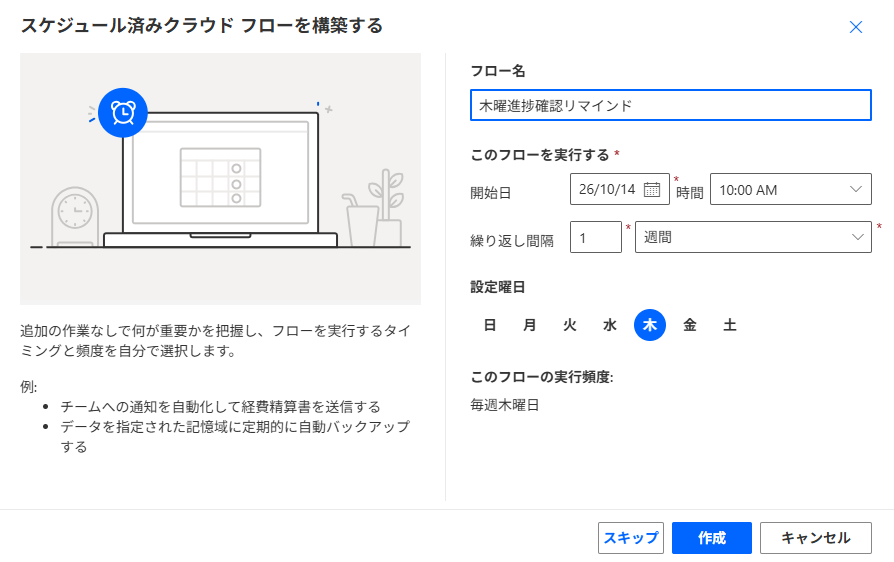
手順1:スケジュール済みクラウドフローを作成する
- Power Automateにサインインし、左メニューの「作成」をクリックします。
- 「スケジュール済みクラウドフロー」を選びます。
- フロー名(例:木曜進捗確認リマインド)を入力します。
- 開始日を次の木曜日、時刻を10:00にし、繰り返し間隔を「1 週」、曜日は「木」だけを選んで「作成」をクリックします。
手順2:タイムゾーンと時刻を設定する
フローの一番上にある「Recurrence(繰り返し)」を開き、詳細設定で次の3点を指定します。
- タイムゾーン:(UTC+09:00) 大阪、札幌、東京
- 設定時刻(時):10
- 設定時刻(分):0
タイムゾーンを指定しないとUTC(協定世界時)基準で動くため、日本時間とは9時間ずれてしまいます。見落としやすいので、必ず確認してください。
手順3:メッセージ用の変数を作成する
トリガーの下にある「+」から「変数を初期化する」アクションを追加し、次のように設定します。
- 名前:メッセージ本文
- 種類:文字列
- 値:送りたいメッセージ
文面を変えたいときは、この値だけを書き換えれば済むようになります。改行を入れたい場合は、改行の代わりに <br> と書くと、Teams上で改行して表示されました。値の例は次のとおりです。
今週の進捗状況を、このスレッドに返信して共有してください。<br>期限:本日17時まで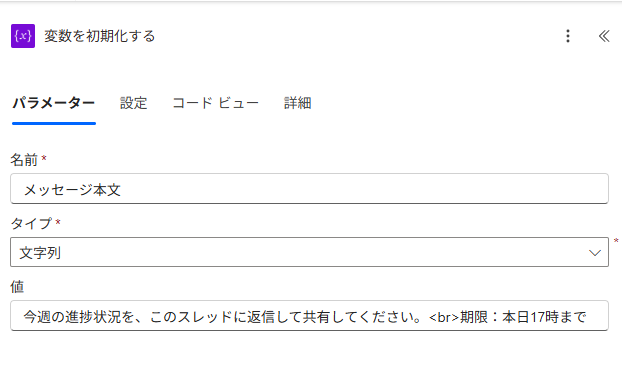
手順4:メンション用のトークンを取得する
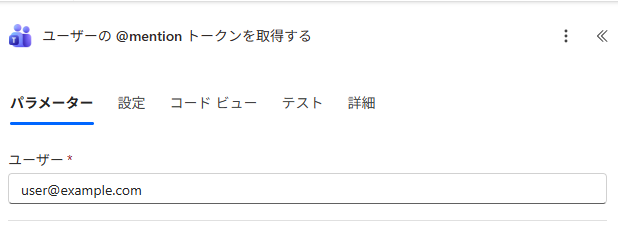
「+」から「Microsoft Teams」を検索し、「ユーザーの @mention トークンを取得する」アクションを追加します。「ユーザー」欄に、メンションしたい人のメールアドレス(例:user@example.com)を入力します。
複数人にメンションしたい場合は、このアクションを人数分追加し、それぞれにメールアドレスを入力するのが一番簡単です。
手順5:チャネルへの投稿を設定する
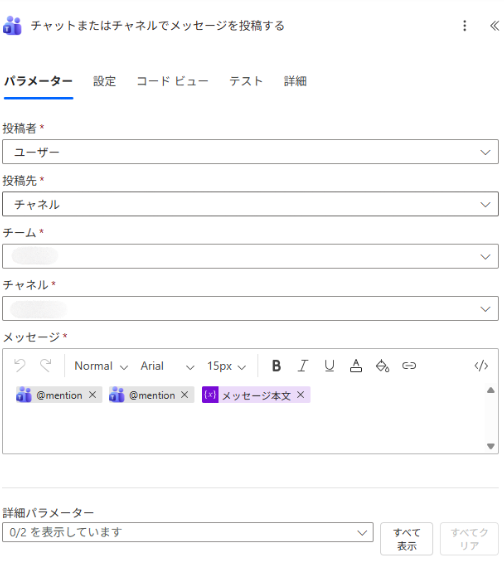
「Microsoft Teams」の「チャットやチャネルでメッセージを投稿する」アクションを追加し、次のように設定します。
- 投稿者:ユーザー
- 投稿先:チャネル
- チーム・チャネル:投稿したいチームとチャネルをプルダウンから選択
続いて、メッセージ欄に部品を差し込みます。
- メッセージ欄をクリックし、稲妻マーク(動的なコンテンツの追加)を開きます。新しいデザイナーでは、欄の中で
/を入力しても呼び出せます。 - 「ユーザーの @mention トークンを取得する」の中にある「@mention タグ」を選びます。
- その後ろに半角スペースを1つ入力します。
- もう一度稲妻マークを開き、「変数」の中の「メッセージ本文」を選びます。
設定後のメッセージ欄は、次のような並びになります(実際の画面では、それぞれ色付きの部品として表示されます)。
[@mention タグ] [メッセージ本文]候補に「@mention タグ」が表示されない場合は、メンショントークンのアクションが投稿アクションより上にあるかを確認してください。下にあると候補に出てきません。
動作確認と、文面の変え方
保存後に手動でテスト実行すれば、木曜日を待たずに動作を確認できます。
- 画面右上の「保存」をクリックします。
- 「テスト」→「手動」→「テスト」→「フローの実行」の順に進めます。
- Teamsの該当チャネルに、メンション付きでメッセージが投稿されていれば成功です。
いきなり本番のチャネルで試すのが気になる場合は、最初はテスト用のチャネルや、自分自身へのメンションで確認すると安心です。
運用中に文面を変えたいときは、「マイ フロー」から該当のフローを開いて「編集」をクリックし、「変数を初期化する」の値を書き換えて保存します。次の木曜日10時から、新しい文面で投稿されます。
注意点
運用を始める前に、次の点を押さえておくとトラブルを防げます。
- 投稿者を「ユーザー」にすると、メッセージはフローを作成した人の名前で投稿されます。
- 投稿者を「Flow bot」にするとボット名義で投稿できますが、メンションの通知が確実に届くかは今回検証していません。メンションを確実に効かせたい場合は、まず「ユーザー」で試すことをおすすめします。
- メンショントークンの取得には、組織内に実在するユーザーのメールアドレスが必要です。架空のアドレスではテストできないため、自分のアドレスなどで試してください。
- フローの作成者が異動や退職をすると、フローが止まる可能性があります。長く運用する場合は、共同所有者を追加しておくと安心です。
- 文面を変えるにはフローの編集権限が必要です。複数人で文面を管理したい場合は、次の節で紹介するSharePointリストとの組み合わせも検討してみてください。
こんなこともできるかも:SharePointリストとの組み合わせ
今回はフローの中だけで完結させましたが、SharePointリストと組み合わせると、さらに柔軟な運用ができそうです。
SharePointリストとは、Microsoft 365で使える表形式のデータ管理機能で、Excelのような感覚で行や列を追加・編集できるものです。Power Automateからは「項目の取得」などのアクションで中身を読み込めます。
1. フローを開かずに文面を変更する
メッセージ本文をSharePointリストに保存し、フローはそこから文面を読み込む形にします。文面を変えたい人はリストの行を編集するだけで済むため、フローの編集権限がないメンバーでも文面を管理できるようになります。
2. 週替わりの当番に自動でメンションする
週ごとの担当者と日付をリストに並べておき、フローの実行日に該当する担当者を取り出してメンションします。当番制の作業を持ち回りで行っている場合に、毎週の担当者への声かけを自動化できそうです。
3. 祝日や休業日は投稿をスキップする
祝日や休業日をリストに登録しておき、実行日がリストにあれば投稿しないよう条件分岐を入れます。誰もいない日にリマインドが飛んでしまうのを防げます。
4. 一時停止のスイッチを用意する
リストに「有効/無効」の列を作り、無効のときは投稿しないようにします。長期休暇の期間などに、フローを触らず一時的に止められるようになります。
まとめ
- Power Automateのスケジュール済みクラウドフローを使えば、Teamsへの定期リマインドをプログラミングなしで自動化できます。
- 繰り返しの設定では、タイムゾーンを日本時間に指定しないと9時間ずれる点に注意が必要です。
- メールアドレスはメッセージ欄ではなく、「ユーザーの @mention トークンを取得する」アクションに入力します。
- ノーコードツールで特別な要素がうまく扱えないときは、それを作るための専用アクションがないか探すのが近道です。
おわりに
ここまで読んでいただき、ありがとうございました。
私たちは、できることを誠実にやる会社です。
Web・システム・AIのことで気になることがあれば、
「何から相談すればいいか分からない」段階でも大丈夫です。
お気軽にご相談ください。
▶ お問い合わせ
Claudeでのやり取りから本記事を作成し、加筆・修正しております。